
Klaviyo How-To Examples
How-To Examples: Using Klaviyo with QPilot
This guide provides a full playbook for using QPilot subscription data inside Klaviyo to power segmentation, flows, upsells, retention, and lifecycle campaigns.
Each example is broken into:
- Why set this up? (business value)
- How to set this up in Klaviyo (step type: Flow vs. Segment vs. Campaign)
- Fields & Events to use (from QPilot → Klaviyo)
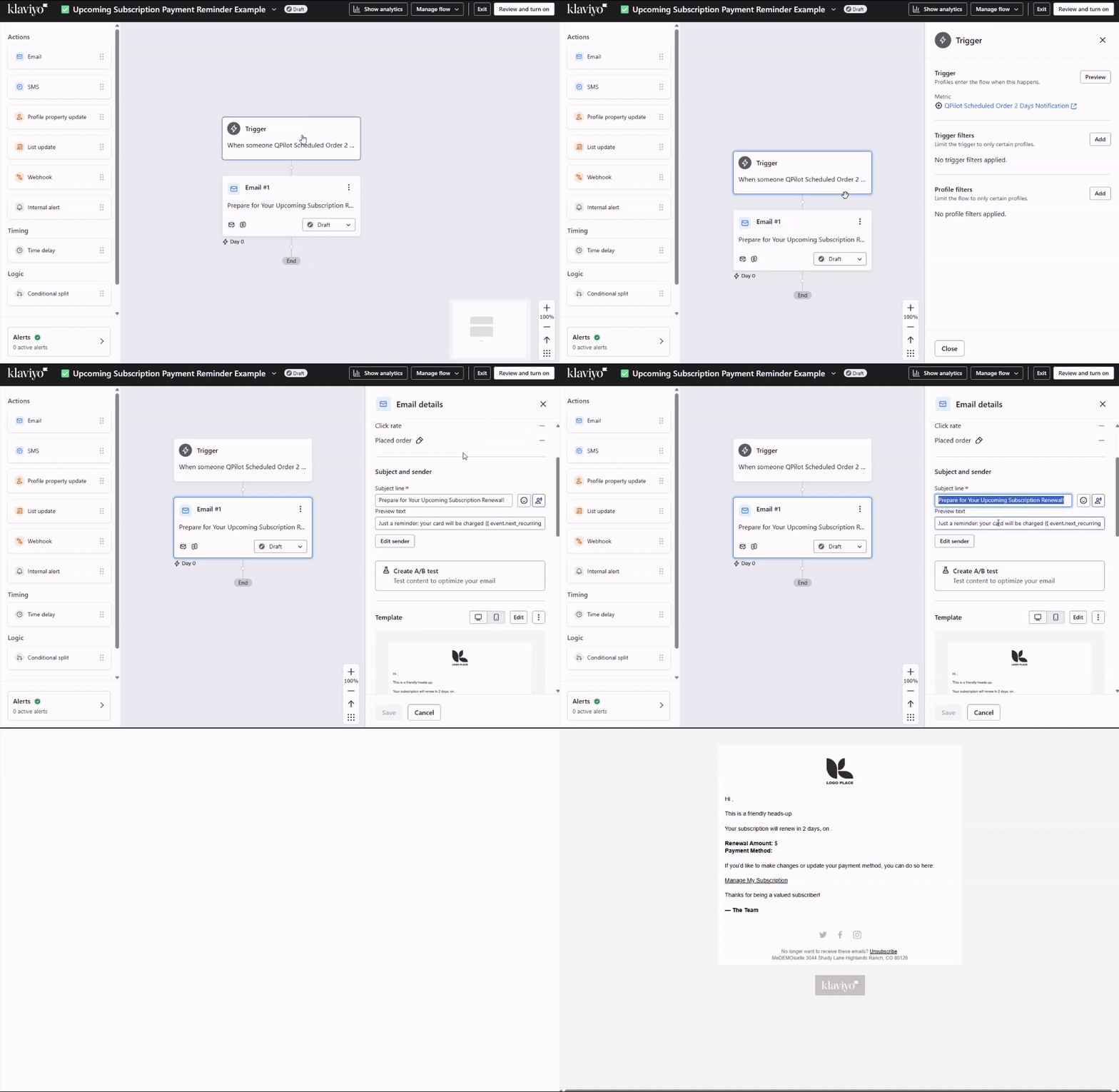
Example Klaviyo Flow for Upcoming Scheduled Order Notifications
References:
Table of Contents:
Standard Subscription Events
These are the foundational QPilot events sent to Klaviyo. Use them to build essential flows like upcoming order reminders, failed payment recovery, and subscription updates.
Scheduled Order Created
Triggered when a new subscription/Scheduled Order is created.
How to set this up in Klaviyo
- Create a Flow triggered by a QPilot event.
- Trigger:
Scheduled Order Created.
Build off this as outlined in Welcome Flow for New Subscribers!
Scheduled Order Paused
Triggered when a Scheduled Order is paused by the customer or merchant.
How to set this up in Klaviyo
- Create a Flow triggered by a QPilot event.
- Trigger:
Scheduled Order Paused.
Scheduled Order Locked
Triggered when a Scheduled Order becomes locked due to account or payment restrictions.
How to set this up in Klaviyo
- Create a Flow triggered by a QPilot event.
- Trigger:
Scheduled Order Locked.
Learn more about lock windows here!
Upcoming Scheduled Order
Triggered before a Scheduled Order processes—used for reminder flows.
How to set this up in Klaviyo
- Create a Flow triggered by a QPilot event.
- Trigger:
Upcoming Scheduled Order.
Scheduled Order Deleted
Triggered when a Scheduled Order is canceled or removed.
How to set this up in Klaviyo
- Create a Flow triggered by a QPilot event.
- Trigger:
Scheduled Order Deleted.
Use this to build winback flows: Canceled Subscription Winback Flows.
Recover Failed Payments
Why set this up?
Failed payments are one of the biggest churn drivers. Automated reminders save revenue and reduce support tickets.
How to set this up in Klaviyo
- Create a Flow.
- Trigger:
Processing Cycle Failed. - Email 1: Friendly reminder to update card details.
- Email 2 (optional): Stronger reminder, highlight subscription benefits.
Protip:If you have dunning flows enabled, make sure to use the dynamic field {{ScheduledOrder.DunningMessage}} in your Klaviyo emails.
Fields & Events to use
- Event: Payment Failed Error, Payment Method Null Error, and/or payment Authentication Required
- Fields:
next_occurrence_date,products
Other Error Events
Empty Scheduled Order Error
Triggered when a Scheduled Order contains no items and cannot process.
No Items to Ship Error
Triggered when items exist but none are shippable (e.g., out of stock, fulfillment rules).
No Payment Method Error
Triggered when no payment method is available on file.
Enhanced Customer Lifecycle Management
These flows follow the natural progression of a subscriber’s journey and build off the standard subscription events!
Welcome Flow for New Subscribers
Automate onboarding the moment a new Scheduled Order is created.
Why set this up?
A subscriber’s first cycle is the most fragile. Welcoming them:
- Reduces early churn
- Teaches them how to manage their subscription
- Improves product adoption
How to set this up in Klaviyo
- Create a Flow triggered by a QPilot event.
- Trigger:
Scheduled Order Created. - Add a series of emails introducing subscription benefits, how to swap or pause, and tips for using the product. Learn more with our subscriber success guides here!
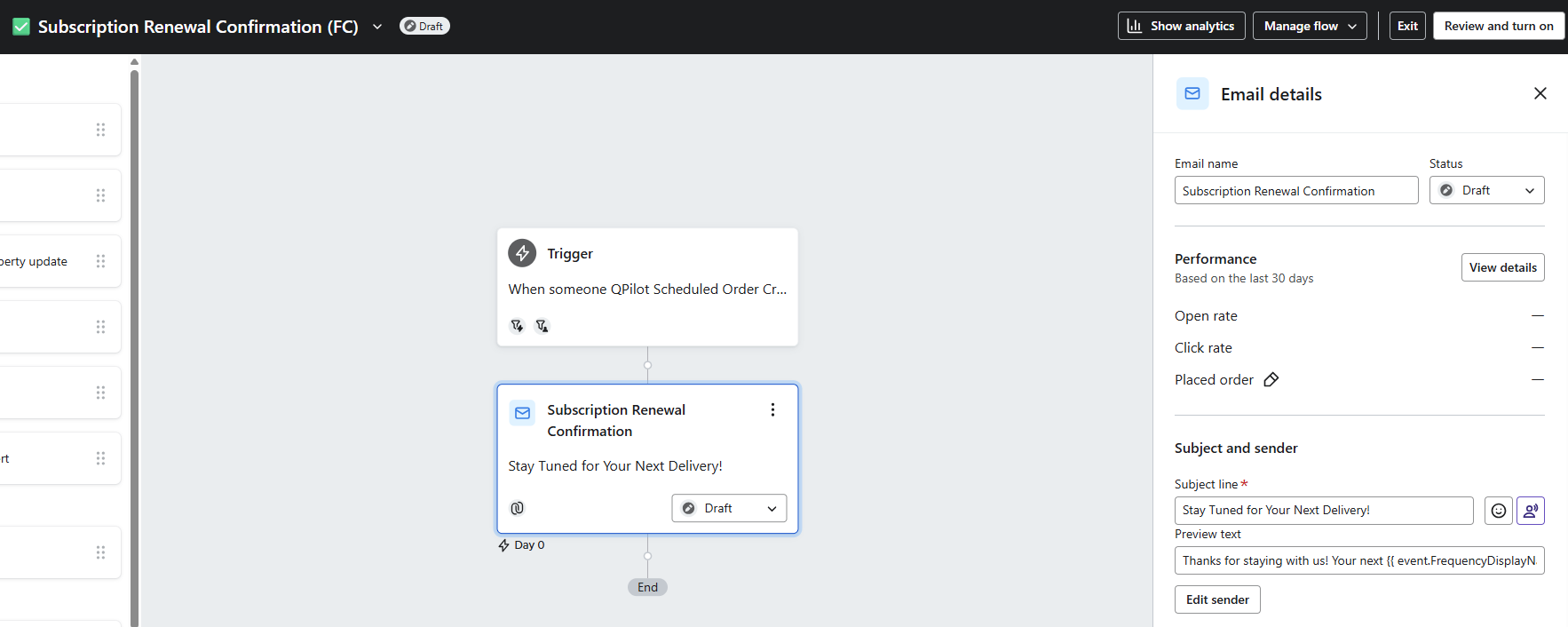
Scheduled Order Created Flow Example
Fields & Events to use
- Event:
Scheduled Order Created - Fields:
products,next_occurrence_date
Renewal Cycle–Based Flows (Upsell & Cross-Sell)
Create different flows depending on which cycle a subscriber is on.
Why set this up?
Different cycles represent different behaviors:
- Cycle 1: New & cautious
- Cycle 2–3: More engaged, open to trying variation
- Cycle 3+: Ready for bundled upgrades, add-ons, or higher-value offers
How to set this up in Klaviyo
Create separate Flows for each cycle tier OR a conditional split.
Recommended splits:
- Cycles = 1 → welcome reinforcement
- Cycles = 2 or 3 → cross-sell based on order history
- Cycles >= 4 → VIP offer, bundle upgrade, refill reminders
Events & Fields to use
- Field:
cycles - Event:
Scheduled Order UpcomingorScheduled Order Processed - Combine with product fields to personalize upsells.
Segment Customers by Subscription Status
Why set this up?
Knowing who is “Active” vs. “Canceled” helps you send the right message:
- Keep active subscribers engaged and cross-sell them.
- Win back canceled subscribers with a discount or offer.
How to set this up in Klaviyo
- Create a Segment in Klaviyo.
- Use the type: Properties about someone.
- Logic: 'status = Active
ORDeleted`
Celebrate Subscriber Milestones
Why set this up?
Subscribers who feel recognized stay longer. A simple “1-year anniversary” thank you can extend LTV.
How to set this up in Klaviyo
- Create a Segment based on cycles (renewals).
- Example: Customers with
cycles >= 6. - Send a Campaign email offering a loyalty discount or free product.
Fields & Events to use
- Field:
cycles(number of successful renewals)
Canceled Subscription Winback Flows
Why set this up?
A canceled subscription doesn’t mean a lost customer. Most companies recover 5–12% of churn with structured winback flows.
How to set this up in Klaviyo
- Create a Flow triggered by a segment or event.
- Trigger option A: Event Scheduled Order Deleted
- Trigger option B: Segment where status = Deleted or Canceled
- Trigger option A: Event Scheduled Order Deleted
- Add delays:
- 30 days → “We miss you!”
45–60 days → targeted offer - 60+ days → survey or alternative product recommendation
- 30 days → “We miss you!”
Events & Fields to use
- Event:
Scheduled Order Deleted - Field: status,
last_occurrence_date
Common Fields to Use
Here are the most useful fields you’ll use across these examples:
status– Active, Paused, Cancelednext_occurrence_date– Date of next scheduled ordercycles– Number of renewals completedlifetime_value– Customer’s subscription LTV
Quick Setup Notes
- Flows are best for reacting to Scheduled Order events and can be used to replace QPilot Customer Notifications. Note: This feature is available to Marketer Plans!
- Segments are best for targeting groups of subscribers! Target lost customers with win back campaigns, educate current subscribers on your product and more. This feature is available to all plan tiers
Updated 3 months ago